Il modo migliore per iniziare a fare soldi online,
per me, è quello di avere un blog o sito web condividendo le vostre
esperienze, conoscenze, esperienze e idee per aiutare gli altri a
risolvere i loro problemi o renderli felici in qualche modo. Con il vostro blog o sito, si può vendere qualsiasi prodotto o servizio che avete. Si può anche vendere prodotti di altre persone. Si può anche offrire la tua pagina web come spazio pubblicitario.


- Tutto quello che volete sapere...
lunedì 5 dicembre 2011


Come inserire il Blo nei motori di ricerca
Ecco un ottimo sito che vi permette gratuitamente di inserire il vostro blog di Blogger,Wordpress nei piu' famosi motori di ricerca.
Come: Acoon,ASR,Alexa,Amfibi,Amidalla,Bimeon,Boitho,ExactSeek,Google,Info Tiger,Mix Cat, ecc.
Il sito si chiama freewebsubmission.com e con solo due click il gioco e' fatto.
Clicca te QUI per accedere al sito e Buon lavoro.
Vi ricordo che per migliorare abbiamo bisogno dei vostri commenti.
Il sito si chiama freewebsubmission.com e con solo due click il gioco e' fatto.
Clicca te QUI per accedere al sito e Buon lavoro.
Vi ricordo che per migliorare abbiamo bisogno dei vostri commenti.
Come controllare la popolarità di un Blog o sito

Popuri.us è un tool online che serve per controllare la popolarità di un sito in base ai vari rank di Google, Alexa, Technorati, e compila un riassunto con tutte le informazioni importanti.
Viene eseguito anche un conteggio dei Backlinks dai principali motori.
Come aumentare le entrate di Adsense
Vuoi aumentare i ricavi adsense? Quindi, creare sito o fare blog ricco di contenuti. Ricco di contenuti significa che il sito ha molte pagine web che si concentrano su un argomento di nicchia , come nomi di bambini, cura del cane, festa di compleanno, business online, casa d'affari, lavoro mamme a casa e molti altri.
Come creare un blog ricco di contenuti
- Scrivere articoli brevi in modo che qualcuno possa leggerli in circa 5 minuti, ma con un minimo di 300 parole.
- Scrivere un minimo di 30 articoli informativi incentrati su un tema particolare.
- Categorizzare i vostri articoli o il contenuto. Suddividere i vostri articoli in 5 sotto-argomenti e scrivere o inviare almeno 5 articoli in ogni sotto-argomento. Con questa strategia, il tuo blog avrà un totale di 31 articoli o post. Un articolo per la tua pagina principale o home page, 5 articoli come principale sotto-argomenti e altri 25 articoli sotto il sotto-argomenti, vale a dire 5 articoli per ogni sotto-argomento. Questo ti aiuterà anche a sviluppare articoli o contenuti per il tuo sito o blog.
Convertire il Blog da Blogger a Wordpress
Attenzione questa guida in originale e' in lingua inglese presa da Make Money Online in Blog ,l'ho tradotta tramite il traduttore di Google,quidi aspettatevi degli errori di traduzione.
Buon lavoro.
Questi sono i 12 passi che ho applicato per convertire, spostare o migrare blog da Blogger a Wordpress:
Buon lavoro.
Questi sono i 12 passi che ho applicato per convertire, spostare o migrare blog da Blogger a Wordpress:
- In primo luogo, conoscere i benefici di convertire il vostro blog da Blogger a Wordpress. Vedere se i benefici vale la conversione per il tuo blog.
- Se hai deciso di convertire il vostro blog o andare per Wordpress, una registrazione ad averne uno. Se ospitate un blog, installare il blog Wordpress in una directory diversa da un blog esistente attraverso la funzione Fantastico del vostro host web. Se si sceglie di installare Wordpress manualmente, ecco la guida per l'installazione di Wordpress .
- Dopo l'installazione, l'accesso e accedere alla pagina di amministrazione di Wordpress. Selezionare il modello di Wordpress che preferisci. I modelli popolari sono quelle con 2-3-colonna e colonna disegni. Ma, ci sono tanti temi Wordpress o modelli che sicuramente catturerà il vostro cuore.
- Scegli il widget Wordpress che ami. Popolare widget Wordpress includono messaggi popolari, i post più recenti, Commenti recenti, Related Posts, Commentatori Top, e anche il widget per fare soldi . Questi sono solo alcuni dei widget Wordpress che attirano i lettori e farli navigare o partecipare alle vostre discussioni blog.
- Identificare i widget Wordpress e sezioni di altri blog che voleva apparire nel tuo blog. Mappa questi widget e sezioni blog nel vostro template Wordpress.
- Modificare il modello di Wordpress per realizzare i widget e le altre sezioni nel vostro blog Wordpress. Scegliere la struttura URL del vostro preferito, come discusso nel mio post precedente, Top 5 motivi per convertire il vostro blog da Blogger a Wordpress . Verifica se il modello definitivo e progettazione funzionino correttamente facendo clic sui collegamenti o navigare esso.
- Prima di poter importare i tuoi post sul blog di Blogger con esternamente-hosted Wordpress blog, modificare prima il file blogger.php in / wp-admin/import /. Eliminare il "2" in www2.blogger.com.
- Convertire il vostro self-hosted blog di Blogger in blogspot nelle impostazioni di Blogger amministrazione con qualsiasi nome a disposizione. Meglio fare durante la ore non di punta del tuo blog. Quando ci sono meno visitatori l'accesso al tuo blog. Quindi fare clic su Formattazione nella impostazione di Blogger e cambiare il timestamp messaggio in gg / mm / aaaa hh: mm: ss AM / PM, la prima opzione nel menu a discesa. Dopo di che, clicca Archiviazione e impostare Frequenza archiviazione per "mensile". Quindi, importare il tuo blog di Blogger e commenti attraverso il link importazione nella pagina di amministrazione blog Wordpress. Dopo l'importazione, immediatamente convertire il tuo blog blogspot al suo stato originale. Questo ridurrà al minimo l'inaccessibilità del tuo blog originale.
- Prova il tuo blog Wordpress di nuovo, ma avere il tuo post sul blog. Non dimenticare di cancellare il post di esempio, se non lo avete ancora fatto. Naviga il tuo blog per assicurare che tutto va bene.
- Se tutto va bene, eseguire il backup vecchio blog di Blogger e il nuovo blog Wordpress. Poi, modificare l'URL del blog Wordpress base a opzioni nella pagina di amministrazione. Sostituirlo con il vostro URL del blog originale, sia radice o sottodirectory. Ecco i dettagli del movimento blog Wordpress in un'altra directory .
- Se il tuo blog originale è nella sottodirectory, basta cambiare il nome della directory con uno nuovo. Quindi, rinominare la directory di blog Wordpress con la vostra directory di blog originale. Quindi, digitare l'URL del blog nella finestra degli indirizzi del browser web. Si deve essere diretto al tuo blog Wordpress. Se il tuo blog originale è nella directory principale, è necessario eliminare i file del blog originale. Per ridurre al minimo o evitare che il blog originale è inaccessibile, implementare un reindirizzamento temporaneo nella directory di blog Wordpress prima della cancellazione. Poi, caricare il tuo blog Wordpress per la directory root in cui si trova il tuo blog originale.
- Ora, digitare l'URL originale blog nella barra degli indirizzi del browser Web e un blog Wordpress dovrebbe apparire. Se tutto va bene, si può eliminare o disattivare il tuo blog di Blogger in modo permanente. Motore di ricerca robot accesso alla directory di backup blog nel vostro server deve essere disabilitato utilizzando robots.txt per evitare contenuti duplicati.
domenica 4 dicembre 2011
Come eliminare Malware R2D2

Descrizione: Trendlabs ha individuato un nuovo tipo di malware dal quale è bene tenersi a distanza.
Si chiama R2D2 ed oltre a piazzare delle backdoor (porte aperte) sulla macchina infettata, sfrutta pesantemente i programmi di instant messenger come Skype, MSN, Yahoo! messenger, SipGate e altri, dai quali è in grado di captare anche intere conversazioni dell'ignaro utente infettato.
Si chiama R2D2 ed oltre a piazzare delle backdoor (porte aperte) sulla macchina infettata, sfrutta pesantemente i programmi di instant messenger come Skype, MSN, Yahoo! messenger, SipGate e altri, dai quali è in grado di captare anche intere conversazioni dell'ignaro utente infettato.
COME DIFENDERSI ?
Non cliccare MAI su link pervenuto sui software per messaggistica come quelli sopracitati se sembrano palesemente fuori contesto. Evitare di usare programmi di messaggistica (chiamati IM) per passare dati importanti o confidenziali....meglio farlo attraverso canali più sicuri. Ultimo consiglio ovviamente è quello di tenersi sempre aggiornati tramite siti web o blog che trattino di sicurezza nonchè tenere aggiornatissimo il proprio antivirus e antimalware.
Non cliccare MAI su link pervenuto sui software per messaggistica come quelli sopracitati se sembrano palesemente fuori contesto. Evitare di usare programmi di messaggistica (chiamati IM) per passare dati importanti o confidenziali....meglio farlo attraverso canali più sicuri. Ultimo consiglio ovviamente è quello di tenersi sempre aggiornati tramite siti web o blog che trattino di sicurezza nonchè tenere aggiornatissimo il proprio antivirus e antimalware.
sabato 3 dicembre 2011
Creare una sitemap per Blogger
Cliccando QUI potrete creare la vostra sitemap.
E' uno strumento molto utile se associato a Strumenti per webmaster di Google.
E' uno strumento molto utile se associato a Strumenti per webmaster di Google.
venerdì 2 dicembre 2011
Come inserire un sondaggio direttamente nel post
Per incorporare un sondaggio nel contenuto di un post e conoscere
immediatamente l’opinione dei lettori sul post stesso o su un argomento
qualsiasi,la tecnologia,la politica,la cucina,la moda,lo sport, inserito
dal blogger nel post è possibile utilizzare il servizio gratuito
PollCode che permette di creare ed aggiungere un sondaggio completo con
la domanda scelta dal blogger e di indicare una serie di possibili
risposte,fino a trenta,e consente anche la risposta multipla,Per
prelevare il codice da copiare ed incollare nel post sul blog non è
necessaria l’iscrizione,ma creare un account gratuito consente di
conservare,cancellare o sospendere i sondaggi creati.Già nella home page
di Pollcode troviamo lo strumento per personalizzare il poll scegliendo
il carattere del testo,il colore,lo sfondo con una serie di temi oppure
il colore più adatto al nostro sito ed i colori della barra dei
risultati del questionario.Un’altra importante caratteristica di questo
strumento online è quella di poter impostare ogni quanto tempo lo stesso
utente può votare nuovamente e se il lettore,nella pagina di Pollcode
dove viene indirizzato per votare,può anche lasciare un
commento.Contemporaneamente alle operazioni di creazione del widget
nella stessa pagina possiamo visualizzare l’anteprima che si aggiorna
dopo ogni cambiamento di impostazioni.al momento di prendere il codice
da copiare ed incollare nel post,viene indicato anche l’indirizzo
online dove risiede il nostro sondaggio con i risultati ed è possibille
inserire il sondaggio direttamente come Quick Post in Blogspot
,Wordpress,TypePad ed altri tipi di blog ed è anche possibile collegare
il poll ai più importanti social network come Facebook,Twitter e
MySpace.Il sito di PollCode per creare in modo semplice ed immediato un
sondaggio da mettere dentro al post è questo
| Quale Browser stai utilizzando? | |
| Internet Explorer | |
| Mozilla Firefox | |
| Google Chrome | |
| Safari | |
| Opera | |
| Altri | |
| pollcode.com free polls | |
Velocizzare FireFox
TRUCCHI PER VELOCIZZARE FIREFOX
Chi utilizza FIREFOX conosce le sue qualità eccezionali poichè esso ci permette una navigazione veloce, sicura e personalizzabile con i tantissimi adds-on e plugs-in
installabili. I continui aggiornamenti del browser rendono l'idea di
quanto lo staff diei programmatori ci tenga a rimediare ad eventuali
bugs presenti nelle vecchie versioni.
Ma siete sicuri che, una volta
installato, il vostro browser funzioni alla perfezione ? Siete sicuri di
sfruttarlo al 100% ? Siete sicuri che la sua velocità non sia
migliorabile ? Ebbene oggi vi indicherò una serie di trucchetti per
migliorare e velocizzare FIREFOX. Entreremo nelle impostazioni del browser e modificheremo alcuni parametri.
Seguite passo passo le istruzioni e vedrete che, con questi piccoli accorgimenti FIREFOX volerà !!! Naturalmente sempre che abbiate una buona ADSL.
OPERAZIONI DA SVOLGERE :
1. Aprite una pagina a parte del browser e scrivete all'interno della barra indirizzi "about:config" (senza virgolette).
2. Cliccate "OK" sulla finestra che vi avviserà di cosa state facendo e vi ritroverete in un elenco di righe, alcune di queste da modificare.
3. Minimizziamo l'uso della memoria utilizzata da FIREFOX : tasto destro sulla parte bianca della pagina e scegliamo "Nuovo" e sulla finestrella che ancora si aprirà "Booleano". Nella casella di input inseriamo questo comando "config.trim_on_minimize" e clicchiamo sul tasto "OK". Nella finestra successiva scegliamo il valore "True". Cosa abbiamo fatto ? Abbiamo detto a FIREFOX di ridurre al minimo la memoria al suo avvio.
4. Nella casella in alto chiamata "FILTRO" scriviamo "network.http". Andiamo in uno spazio bianco della pagina e tasto destro per scegliere "Nuovo" ma questa volta valore "Intero". Nella finestrella che si apre scrivete questo comando "nglayout.initialpaint.delay" ed inserite nella successiva il valore "0". Con questo secondo trucco ottimizzeremo ancora di più le prestazioni del browser FIREFOX.
5. Cerchiamo la voce "network.http.pipelining" ed impostiamo il valore, tramite tasto destro a "True". Cerchiamo la voce "network.http.pipelining.maxrequests" e modifichamo il valore "Intero" da 4 o 8 al valore 10. Ancora, cerchiamo la riga "network.http.proxy.pipelining" e anche qui portiamo il valore booleano "False" a "True".
FIREFOX è impostato per
caricare 4 o 8 connessioni simultanee per i dati. Siccome queste
impostazioni sono state preimpostate tenendo conto di connessioni dial up, possiamo migliorare questo parametro se abbiamo una connessione ADSL a banda larga. Possiamo tentare di innalzare il valore della voce "network.http.pipelining.maxrequests" anche a 15 - 20 se possediamo una ADSL magari a 20 mega ed un computer con molta RAM ed un processore potente.
Chiudete FIREFOX e
riavviatelo. Noterete un netto miglioramento durante la navigazione. Se
avete timore di aver sbagliato qualcosa o la velocità di navigazione non
è migliorata ma addirittura peggiorata, allora potete o seguire
dall'inizio passo passo le operazioni, rimettendo i valori di default
oppure disinstallare e reinstallare FIREFOX, che potete scaricare qui.
Come favorire una più veloce indicizzazione del sito web o del blog su Blogger
Per favorire una più veloce indicizzazione del sito web o del blog su Blogger o Wordpress Google mette gratuitamente a disposizione di tutti i webmaster gli Strumenti per i Webmaster,un prodotto che consente di monitorare tutte le fasi relative all’indicizzazione del sito e che permette al Webmaster,che così contribuisce attivamente all’indicizzazione del blog,di inviare una sitemap a Google con l’elenco delle pagine con i contenuti aggiornati del sito web.
Inoltre è possibile controllare le funzioni di scansione ed analizzare ed eventualmente generare un file Robots.txt o ricevere suggerimenti HTML sulle pagine e su eventuali problemi con i metatag title e description o con contenuti duplicati ed errori di scansione.

Per avere a disposizione rapporti dettagliati sulle Query di ricerca su Google nelle quali compare il sito,sulle parole chiave più utilizzate dal webmaster e sui link esterni che rimandano al sito o al blog è sufficiente accedere a Strumenti per i Webmaster con il proprio account Google se già si utilizzano altri prodotti Google come Gmail,Picasa Web Album e Blogger oppure creare un nuovo account gratuito.
Per gli utenti di Blogger è anche possibile iniziare ad utilizzare Strumenti per i Webmaster e verificare il blog direttamente dal link presente in basso nella sezione “Strumenti e risorse” della bacheca di Blogspot.
Inoltre è possibile controllare le funzioni di scansione ed analizzare ed eventualmente generare un file Robots.txt o ricevere suggerimenti HTML sulle pagine e su eventuali problemi con i metatag title e description o con contenuti duplicati ed errori di scansione.

Per avere a disposizione rapporti dettagliati sulle Query di ricerca su Google nelle quali compare il sito,sulle parole chiave più utilizzate dal webmaster e sui link esterni che rimandano al sito o al blog è sufficiente accedere a Strumenti per i Webmaster con il proprio account Google se già si utilizzano altri prodotti Google come Gmail,Picasa Web Album e Blogger oppure creare un nuovo account gratuito.
Per gli utenti di Blogger è anche possibile iniziare ad utilizzare Strumenti per i Webmaster e verificare il blog direttamente dal link presente in basso nella sezione “Strumenti e risorse” della bacheca di Blogspot.
Trovare con facilita un rigo di codice HTML all’interno di un template
Per trovare con facilita un rigo di codice HTML all’interno di un template è possibile utilizzare la scorciatoia da tastiera Ctrl + F che permette di visualizzare all’interno di una pagina web una casella di ricerca nella quale digitare oppure incollare il singolo termine o la riga che si desidera trovare.Il testo corrispondente verrà evidenziato immediatamente in giallo o in blu in base al numero ed al tipo di risultati della ricerca.Per attivare questa utile funzione quindi basta digitare sulla tastiera contemporaneamente i tasti:


Come inserire codice HTML da visualizzare all’interno del post di Blogger
Per mettere una porzione di codice HTML dentro ad un post di Blogger per mostrare ai visitatori la sintassi HTML da utilizzare o il codice testuale esatto da copiare per creare un collegamento ad un link o per una mail,senza che il testo sia automaticamente interpretato in HTML e convertito nel browser ,è possibile utilizzare le “Opzioni post” presenti nell’editor di Blogspot.
Cliccando infatti sul link “Opzioni post”,nell’angolo in basso a sinistra dell’editor di Blogger,troviamo disponibili nel modulo di personalizzazione che si apre sotto la finestra di inserimento del testo la sezione “Impostazioni di composizione” nella quale invece di utilizzare la soluzione “Interpreta HTML digitato” possiamo selezionare la voce “Mostra HTML letteralmente” in modo che il codice venga mostrato in modo testuale e senza tradurre i comandi presenti nell’HTML.
In questo modo è possibile,con l’editor di Blogger in modalità “Scrivi”,inserire all’interno del post il codice HTML da mostrare direttamente ed in modo letterale ai visitatori del blog su Blogspot.
Cliccando infatti sul link “Opzioni post”,nell’angolo in basso a sinistra dell’editor di Blogger,troviamo disponibili nel modulo di personalizzazione che si apre sotto la finestra di inserimento del testo la sezione “Impostazioni di composizione” nella quale invece di utilizzare la soluzione “Interpreta HTML digitato” possiamo selezionare la voce “Mostra HTML letteralmente” in modo che il codice venga mostrato in modo testuale e senza tradurre i comandi presenti nell’HTML.
In questo modo è possibile,con l’editor di Blogger in modalità “Scrivi”,inserire all’interno del post il codice HTML da mostrare direttamente ed in modo letterale ai visitatori del blog su Blogspot.

Lasciate un commento
Come inserire i pulsanti di condivisione di Blogger in un template personalizzato
Per aggiungere i bottoni di condivisione sui social network di Blogger all’interno di un template personalizzato,caricato sul blog con l’apposita funzione,può non essere sufficiente selezionare,in “Design”>”Elementi pagina”,dall’elemento centrale “Post sul blog”>”Modifica" l’opzione per condividere i post su Gmail,Google Buzz,Blogger ,Twitter e Facebook
In alcuni template per Blogspot infatti può essere necessario,per la corretta visualizzazione del gadget per condividere, utilizzare la funzione di ripristino dei widget (che però elimina altre eventuali personalizzazioni già aggiunte ai widget) oppure inserire una porzione di codice aggiuntivo direttamente all’interno della finestra con l’HTML del template che è visibile nella sezione “Modifica HTML” del menu “Design” di Blogger.
In alcuni template per Blogspot infatti può essere necessario,per la corretta visualizzazione del gadget per condividere, utilizzare la funzione di ripristino dei widget (che però elimina altre eventuali personalizzazioni già aggiunte ai widget) oppure inserire una porzione di codice aggiuntivo direttamente all’interno della finestra con l’HTML del template che è visibile nella sezione “Modifica HTML” del menu “Design” di Blogger.

Prima di inserire la modifica per aggiungere il tasto di condivisione è opportuno per sicurezza salvare il template che si sta utilizzando.Successivamente bisogna selezionare a destra della finestra del template l’opzione “Espandi modelli widget” ed individuare questo rigo:
<data:post.body/>
Per trovare velocemente il rigo è possibile utilizzare una scorciatoia da tastiera per cercare il rigo HTML
dopo aver trovato il rigo,subito sotto bisognerà aggiungere:
<div class='post-share-buttons'>
<b:include data='post' name='shareButtons'/>
</div>
<b:include data='post' name='shareButtons'/>
</div>
A questo punto è possibile visualizzare l’anteprima con il risultato della modifica al codice HTML prima di salvare il template con il codice aggiuntivo necessario,in alcuni template personalizzati,per vedere ed utilizzare i pulsanti per condividere i post di Blogger sui social network.
t.Widget post recenti con immagini
In questa guida vi mostrerò come inserire un widget che visualizza i Post Recenti con a fianco una miniatura corrispondente alla prima immagine che avete pubblicato nel post.
Ecco un esempio di cosa otterrete:

Come si vede dall'esempio, questo widget visualizza automaticamente gli ultimi 5 post presenti sul vostro Blog Blogger, e genera automaticamente l'anteprima delle immagini contenute in ciascun post. Inoltre è presente il conteggio del numero di commenti presenti su ciascun post.
Il widget è stato creato dall'autore di BloggerTricks.com sul cui blog troverete le spiegazioni in inglese.
Passiamo all'installazione del widget.
1: Andiamo in Layout -> Aggiungi Gadget -> Html/Javascript
2: Copiamo e incolliamo il codice seguente
boxwidth - larghezza del widget
cellspacing - spaziatura tra le celle
borderColor - Colore del bordo
thumbwidth & thumbheight - larghezza e altezza delle immagini visualizzate
fntsize - Larghezza del carattere
acolor - Colore del titolo
aBold - grassetto nel titolo (true o false)
numposts - Quanti post vuoi mostrare
home_page : http://NOMEBLOG.blogspot.com/ (cambialo con il nome del tuo blog)
Se avete post che non contengono immagini al loro interno, verrà visualizzata una immagine casuale (se volete personalizzarle basta inserirle tra quelle specificate in imgr[]).
Ecco un esempio di cosa otterrete:
Come si vede dall'esempio, questo widget visualizza automaticamente gli ultimi 5 post presenti sul vostro Blog Blogger, e genera automaticamente l'anteprima delle immagini contenute in ciascun post. Inoltre è presente il conteggio del numero di commenti presenti su ciascun post.
Il widget è stato creato dall'autore di BloggerTricks.com sul cui blog troverete le spiegazioni in inglese.
Installazione del Widget Post Recenti con immagine
Assicuriamoci di aver abilitato i feed Rss per il nostro Blog e di averli impostati in modo da rendere disponibile gli interi post (non una anteprima). Per fare ciò andiamo in Impostazioni -> Feed Sito e selezioniamo Consenti Feed Blog -> Completo.Passiamo all'installazione del widget.
1: Andiamo in Layout -> Aggiungi Gadget -> Html/Javascript
2: Copiamo e incolliamo il codice seguente
<script language="JavaScript">

imgr = new Array();

imgr[0] = "http://i43.tinypic.com/orpg0m.jpg";

imgr[1] = "http://i43.tinypic.com/orpg0m.jpg";

imgr[2] = "http://i43.tinypic.com/orpg0m.jpg";

imgr[3] = "http://i43.tinypic.com/orpg0m.jpg";

imgr[4] = "http://i43.tinypic.com/orpg0m.jpg";

showRandomImg = true;

boxwidth = 298;

cellspacing = 8;

borderColor = "#ffffff";

bgTD = "#000000";

thumbwidth = 40;

thumbheight = 40;

fntsize = 12;

acolor = "#666";

aBold = true;

icon = " ";

text = "comments";

showPostDate = false;

summaryPost = 40;

summaryFontsize = 10;

summaryColor = "#666";

icon2 = " ";

numposts = 5;

home_page = "http://NOMEBLOG.blogspot.com/";

</script>

<script src="http://myblogtalk.com/bloggertemplates/js/recentposts_thumbnail.js" type="text/javascript"></script>
3: Prima di salvare passiamo alla configurazione del widget per adattarlo al nostro blog.
Configurazione del Widget
Di seguito la lista dei parametri da modificare. Quelli di default vanno abbastanza bene, l'unica cosa che dovete necessariamente modificare è il parametro home_page, inserendo l'indirizzo del vostro Blog.boxwidth - larghezza del widget
cellspacing - spaziatura tra le celle
borderColor - Colore del bordo
thumbwidth & thumbheight - larghezza e altezza delle immagini visualizzate
fntsize - Larghezza del carattere
acolor - Colore del titolo
aBold - grassetto nel titolo (true o false)
numposts - Quanti post vuoi mostrare
home_page : http://NOMEBLOG.blogspot.com/ (cambialo con il nome del tuo blog)
Se avete post che non contengono immagini al loro interno, verrà visualizzata una immagine casuale (se volete personalizzarle basta inserirle tra quelle specificate in imgr[]).
Come inserire un video youtube su blogspot

Youtube su Blogger Blogspot? Per inserire un video di YouTube all'interno di un post nel vostro blog Blogger Blogspot, seguite la semplice guida che segue.
Scegliete il vostro video su YouTube e andate nella pagina in cui è publicato.
Alla destra del video scelto troverete il pannello "Codice da incorporare".
Subito sotto ci sarà un codice che dovrà poi essere copiato all'interno del vostro post.
Ma prima, volendo personalizzare il formato del lettore basterà cliccare su "Personalizza". Potremo scegliere ad esempio una grandezza diversa da quella standard e un bordo di colore differente.
Fatto ciò, selezionate il codice da incorporare e copiatelo negli appunti (Ctrl+C).
Per inserire il video di Youtube all'interno di un vostro post sul vostro blog, create un nuovo post o modificatene uno già esistente.
Cliccate poi su "Modifica Html" e incollate il codice esattamente nel punto in cui volete che il video appaia.
Infine cliccate su "Pubblica post" o su "Anteprima".
Nota: Se dopo aver incollato il codice all'interno del post ritornate subito alla modalità di scrittura normale non vi ritroverete il video, perchè Blogger tende ad eliminare i tags. Esso sarà comunque presente nel punto in cui lo avete messo. Quindi vi consiglio di fare più prove per trovare la posizione giusta.
Lasciate un commento
giovedì 1 dicembre 2011
Come dovrebbe cambiare Blogger?
Questa la domanda che il team di sviluppo ripropone a tutti gli utenti della principale piattaforma gratuita di blogging.
Per votare le idee proposte e/o per inserire i propri contributi la pagina di riferimento è questa: Product Ideas for Blogger.

Per votare le idee proposte e/o per inserire i propri contributi la pagina di riferimento è questa: Product Ideas for Blogger.
- idee per Blogger in generale
- suggerimenti per Blog of Note (la rubrica che segnala blog su blogger degni di nota, come dice il nome stesso)
- idee per nuovi gadget
Google+: Più di 40 milioni di utenti

Aumentano all’impazzata gli utenti del nuovissimo Social Network firmato Google. Ciò avviene sopratutto perchè adesso le iscrizioni sono aperte.
Se fine a qualche mese fa la piattaforma sociale preferita dagli utenti era in assoluto Facebook, ora entra in ballo Google+.
E’ bastato semplicemente aprire le iscrizioni.
Difatti, se prima per interagire con Google+ ci voleva un invito, adesso l’accesso al Social Network di bigG è totalmente libero!
Cosa ha generato tutto questo?
Una vertiginosa crescita.
Ora il popolo del Social tatgato Google, ammonta a più di 40 milioni di utenti.
Si calcola un aumento del 30% in due soli giorni!
La domanda sorge spontanea.
Perchè il colosso di Mountain View ha aspettato tutto questo tempo prima di aprire le iscrizioni?
E’ l’informatico statunitense Allen a fornirci una valida risposta. Ecco le sue parole testuali:
“Google è una società che ha avuto la disciplina durata più di dieci anni di utilizzare una semplice e minimalista home page con un box di ricerca lungo per incoraggiare richieste complesse. Le modifiche ai collegamenti sono state sono molto rare. La popolarità della sua home page non l’ha portata a trasformarsi in un portale, con centinaia di link e annunci. Considerata questa disciplina, credo che le decine di milioni di persone che si iscriveranno troveranno sempre cambiamenti molto accuratamente testati, e non stridenti come quelli di altri social network. Google non ha fretta di cambiare il mondo: lo fa in modo regolare”.
Insomma, la piattaforma di Google vuole crescere offrendo il meglio ai suoi utenti.
Prima di andarsene, Steve Jobs ha lasciato ad Apple prodotti in cantiere per altri 4 anni

Ad analizzare questo importante aspetto del suo lavoro è stato il New York Times, ponendo la propria attenzione al modo in cui grazie al suo talento egli abbia influenzato in modo importante l’elettronica di consumo, trasformando oggetti comuni in vere e proprie opere d’arte di design che, grazie proprio al lavoro dello stesso Steve Jobs e Jony Ive, sono tanto apprezzati da essere inclusi in musei di design ed arte moderna. Proprio tale talento, ed attenzione ai dettagli, ha permesso all’ex CEO di abbandonare la scena lasciando ad Apple prodotti per altri 4 anni, assicurandosi che l’azienda, da lui fondata e portata al successo, potesse proseguire nella giusta direzione nonostante la sua assenza.

Il suddetto rapporto si riferisce ad alcuni commenti di Steve Jobs rilasciati a Fortune nel 2000, in un’intervista che ha lasciato comprendere quanto reale fosse la sua intenzione di donare un buon design ai prodotti Apple:
Non abbiamo un linguaggio per parlare di questo genere di cose – ha risposto il sig. Jobs – Nel vocabolario della maggior parte delle persone, design significa apparenza. E’ la decorazione d’interni, il tessuto delle tende e del sofà. Ma per me, niente potrebbe allontanarsi di più dal significato di design. Il design è l’anima a fondamento di una creazione dell’uomo che finisce per esprimersi nei livelli più esterni del prodotto o del servizio. L’iMac non è solamente il colore, la traslucidità o la forma del guscio. L’essenza dell’iMac è quella di essere il computer di consumo più raffinato in cui tutti gli elementi lavorano insieme. … questo è quanto più lontano possa esistere dalla semplice apparenza. Era il cuore del prodotto dal giorno in cui abbiamo iniziato. Questo è ciò per cui i clienti ci pagano – per faticare ad ideare tutti questi dettagli così che possa essere semplice e piacevole per loro utilizzare un computer. E’ il nostro compito essere bravi in questo. Ciò non significa che non ascoltiamo i consumatori, ma è difficile per loro dirti cosa vogliono quando non hanno mai visto niente di simile.”

Ora, nonostante purtroppo Jobs non farà più parte del processo di progettazione e di ideazione del design, è chiaro come abbia lasciato in cantiere una serie di prodotti che potranno aiutare l’azienda negli anni a venire, e che spingeranno ancora una volta le persone ad elogiare la sua profonda attenzione ai dettagli. In questo senso è di ieri una riflessione di MacRumors, in cui si riteneva che l’ex CEO avesse avuto una collaborazione attiva nella progettazione dell’iPhone 4S che, annunciato pochi giorni fa, deve ancora essere rilasciato al pubblico. Il Daily Mail in questo senso ha ipotizzato che lo stesso Jobs, prima di andarsene, abbia lasciato ad Apple un numero di prodotti sufficienti per mandare avanti l’azienda per almeno altri quattro anni, predisponendo così la strada che essa dovrà seguire in futuro, senza di lui.
Ha anche sovrinteso lo sviluppo del rimandato progetto iCloud, che permetterà agli utenti di immagazzinare musica, fotografie ed altri documenti in remoto, e l’ideazione di versioni aggiornate di iPod, iPhone, iPad e MacBook, assicurando prodotti per altri quattro anni almeno, secondo fronti interne ad Apple.E’ ovvio, tuttavia, che tali progetti e design dovranno evolvere per rimanere al passo con i tempi della tecnologia e della concorrenza, ma è chiaro come Steve Jobs guardasse al futuro fino alla fine, lasciando un’eredità focalizzata al design ed una cultura d’azienda infusa di ideali che aiuteranno a portare avanti Apple negli anni futuri. Come un vero padre, Jobs ha fatto di tutto per abbandonare la scena cercando di delineare una via che possa mantenere Apple tra le aziende più apprezzate ed amate al mondo per i propri rivoluzionari prodotti, in grado di entusiasmare milioni di persone.
Obbligo posta elettronica certificata dal 29 novembre del 2011

Dal 29 novembre del 2011, in accordo con quanto riporta il sito Internet del Registro delle Imprese, scatta infatti l’obbligo di comunicazione della PEC per le società di persone e per le società di capitali, mentre non è previsto tale obbligo per le imprese individuali e, comunque, per quelle che non risultano essere costituite nella forma societaria.
Per verificare la correttezza della comunicazione dell’indirizzo PEC basta collegarsi al sito Internet www.registroimprese.it e digitare nel box presente in home page la denominazione dell’azienda. Ricordiamo come con la PEC l’impresa possa inviare e ricevere comunicazioni da chiunque, ed in particolare dalle Amministrazioni Pubbliche; i messaggi inviati con la posta elettronica certificata hanno la stessa validità legale di una classica raccomandata cartacea con ricevuta di ritorno.
Effettuando il controllo sopra indicato, dal sito Internet www.registroimprese.it, l’impresa obbligata alla comunicazione della PEC può non solo verificare che l’indirizzo di posta elettronica certificata sia stato acquisito, ma può eventualmente anche modificarlo nel caso in cui fosse errato.
Inoltre, cosa che di certo non guasta, l’iscrizione della PEC al Registro delle Imprese, unitamente alla variazione dell’indirizzo stesso, è gratuita e quindi non ci sono tariffe, diritti o bolli che l’azienda deve pagare. Infine, in concomitanza con la scadenza della PEC, ricordiamo che l’impresa deve contattare il proprio gestore del servizio al fine di farsi rinnovare il certificato.
Per verificare la correttezza della comunicazione dell’indirizzo PEC basta collegarsi al sito Internet www.registroimprese.it e digitare nel box presente in home page la denominazione dell’azienda. Ricordiamo come con la PEC l’impresa possa inviare e ricevere comunicazioni da chiunque, ed in particolare dalle Amministrazioni Pubbliche; i messaggi inviati con la posta elettronica certificata hanno la stessa validità legale di una classica raccomandata cartacea con ricevuta di ritorno.
Effettuando il controllo sopra indicato, dal sito Internet www.registroimprese.it, l’impresa obbligata alla comunicazione della PEC può non solo verificare che l’indirizzo di posta elettronica certificata sia stato acquisito, ma può eventualmente anche modificarlo nel caso in cui fosse errato.
Inoltre, cosa che di certo non guasta, l’iscrizione della PEC al Registro delle Imprese, unitamente alla variazione dell’indirizzo stesso, è gratuita e quindi non ci sono tariffe, diritti o bolli che l’azienda deve pagare. Infine, in concomitanza con la scadenza della PEC, ricordiamo che l’impresa deve contattare il proprio gestore del servizio al fine di farsi rinnovare il certificato.
mercoledì 30 novembre 2011
pr3 a pr9 da usare per migliorare il vostro posizionamento nei motori di ricerca
COME USARE QUESTA LISTA
Questa lista dovete usarla per trovare una community che tratta lo stesso argomento del vostro blog, potete partecipare e arricchire di contenuti i forum da voi scelti, in cambio ci guadagnerete un buon link che punta al vostro dominio, ma attenzione mai fare spam, quindi scrivete post utili e rispondete aggiungendo contenuti validi ai topic, lo spam non ci piace e non piace a nessuno.
forum gt pr4
forum.spaziogames.it/ pr4
forum.zeusnews.com/ pr4
www.digital-forum.it/ pr4
forum.cached.it/ pr4
www.atuttonet.it/ pr4
html.it pr5
www.hwupgrade.it pr5
forum.ubuntu-it.org pr5
forum.telefonino.net/ pr5
forum.ilmeteo.it/ pr5
www.disabiliforum.com/ p5
forum.spinoza.it/ pr5
www.ondarock.it/forum/index.php pr5
www.manuali.net/forum/ pr5
forum.panorama.it/ pr6
forum.joomla.it/ pr6
www.matematicamente.it/ pr6
gamesurf.tiscali.it/ pr6
forum.mozillaitalia.org/ pr8
strumenti SEO
Sono sicuro troverete utilissimo.
Se siete SEO cappello bianco o nero che sia questo tool non può mancare tra i programmi del vostro PC. Prima di spiegare come funziona link checker voglio premettere che è un tool messo a disposizione gratuitamente dai creatori del famosissimo scrapebox.
Link checker analizza una lista di Url e ci dice se sono collegati con il nostro sito o meno. Pensate alla sua utilità, chi applica stratefgie di link building sa benissimo quanto un tool del genere possa fare comodo.
Se avete provato a piazzare il vostro link in un numero elevato di siti web e siete in attesa di approvazione o moderazione, link checker vi eviterà di controllare le url una per una e in pochi secondi sarà in grado di dirvi quanti e quali link sono andati a buon fine.
Lo strumento è leggerissimo e non ha bisogno di installazione. Il suo funzionamento è molto semplice, nel pacchetto troverete un file .exe per avviare il programma e due file di testo dove dovrete inserire l’url del vostro sito e le url da controllare, fatto questo non resta che premere start.
Ecco il link per scaricare gratuitamente uno degli strumenti SEO più interessanti.
Fondere due feed RSS in uno: Yahoo! Pipes
Se il numero dei blog che gestite tende ad aumentare, la gestione complessiva dei feed RSS di ognuno sarà sempre decisamente più complessa. In questo articolo parleremo di uno strumento offerto da Yahoo! che permette di gestirli con facilità mediante un’interfaccia a blocchi.
In questo primo articolo proveremo ad aggregare feed RSS provenienti da due siti differenti e filtreremo i contenuti del feed in uscita mostrano solo quelli correlati al WEB. Ovviamente quello che propongo è soltanto un esempio operativo che potete tranquillamente adattare al vostro caso, utilizzando un numero diverso di fonti (eventualmente anche solo una) ed impostando il filtro a vostro piacere.
Le due fonti considerate saranno – giusto a titolo di esempio – il mio blog ed un vecchio portale di informatica che non aggiorno più da tempo. Cercheremo, in particolare, di unire le due fonti – una di seguito all’altra – e di filtrare i contenuti che presentino nella descrizione di ogni item dei feed la parola “hosting“.

2) Clicchiamo su “Create a Pipe” in alto sulla destra, e ci comparirà un editor visuale con uno schema di editing al centro ed una serie di tool sulla sinistra.
3) A questo punto selezioniamo un blocco di tipo Fetch Site Feeds dal menù “Sources”, e trasciniamolo con il tasto sinistro sullo schema vuoto. Analogamente facciamo, da “Operators”, per un blocco di tipo “Filters”.
4) Impostiamo gli URL dei siti desiderati (senza prefisso http://) ed inseriamo nel filtro la parola “hosting”, specificando che si dovranno includere soltanto gli item che la contengono nella descrizione.
5) Salviamo con l’apposito pulsante in alto a destra, e clicchiamo su Run my pipe per vedere il feed RSS risultante.

Il risultato sarà quello visibile nella screenshot che ho allegato (di proprietà di Yahoo! Pipes: Rewire the WEB) e potrete, a questo punto, disporre di un nuovo indirizzo di feed RSS pronto all’uso (ingrandisci la screenshot in una nuova finestra).
termini di ricerca:
- unire due rss
- feed yahoo it
- sommare feed rss
- unire due feed
- yahoo it feed
- yahoo pipes unire due feed
Virgilio Banner programma di affiliazione che vi garantirà un entrata fissa mensile

Ancora in fase beta, questo nuovissimo programma di affiliazione ha già fatto innamorare centinaia di webmaster, infatti il suo punto di forza è che potrete sapere fin da subito quanto guadagnerete al mese basta usare il semplice tool che trovate nella home page.
Il guadagno per mille pagine viste varia a seconda del tema trattato sul vostro blog, di seguito vi elenco le quotazioni dei vari canali:
- Cinema- € 1,00RPM
- Donne- € 1,00RPM
- Giochi- € 0,80RPM
- Motori- € 1,20RPM
- Musica- € 0,80RPM
- Notizie- € 0,80RPM
- Sport- € 0,80RPM
- Tecnologia- € 1,10RPM
- Viaggi- € 1,10RPM
RPM sta per guadagni per mille pagine visitate.
Per farvi un esempio se avete un blog dedicato ai motori che fa 60.000 pagine visitate al mese, avrete un entrata fissa mensile di 72 euro, non male se pensiamo che in una pagina possono convivere più programmi di affiliazione.
I pagamenti sono mensili al raggiungimento della soglia minima di euro 50 euro e avvengono tramite pay pal. Il formato del banner è Display 300 x 250 pixel e potete inserire solo un banner per ogni pagina del vostro sito. Il banner deve essere ben visibile nella parte alta della pagina web.
Scriverò un altro articolo su Virgilio Banner per darvi maggiori informazioni, infatti ho scritto all’assistenza per ricevere alcune risposte, ad esempio sono curioso di sapere se accettano anche i forum che hanno una quantità di pagine viste impressionante.
termini di ricerca:
- pay per impression
- banner pay per impression
- banner per impression
- pay per impressions
- impression per banner
- banner pay 24
- virgilio pay
- pay per impression quale prendere
- pay per impression prezzi
- pay impression
martedì 29 novembre 2011
Crea banner per il tuo blog gratis
Se siete in cerca di siti che vi permettano di realizzare facilmente e gratis menu, pulsanti, banner e scritte scorrevoli, allora forse questo articolo può interessarvi. Parliamo di FlashVortex, un sito web che vi mette a disposizione una vasta scelta di soluzioni per realizzare il layout del vostro sito o blog.
Tramite una comoda interfaccia è possibile realizzare molto velocemente una grossa quantità di ‘oggetti’ grafici in Flash che possono essere facilmente inseriti nel vostro sito. Tutto completamente Gratis, tutto senza obbligo di registrazione!
Su FlashVortex è possibile realizzare:
- Menu: una impressionante scelta di menu pronti ad essere personalizzati; alcuni sono molto belli, altri un pò tamarri, altri ideali solo in particolari situazioni, ma resta il fatto che sono comunque davvero molti e sarà molto difficile che non troverete quello che fa per voi!
- Testi animati: 13 diversi oggetti per creare scritte animate o roteanti; anche qui la possibilità di personalizzare font e colori offre infinite possibilità di personalizzazione;
- Banners: Otto distinti template tra cui scegliere, con alcuni di questi che reputo vere chicche;
- Pulsanti: Anche qui sette distinti template pronti ad essere personalizzati; onestamente questi pulsanti sembrano essere il punto debole del sito sopratutto considerando il fatto che sono in flash…
Sinceramente, benchè gli oggetti proposti dal sito siano di ottima qualità (si, ok, anche se alcuni sono decisamente hem… “eccessivi”) lascia un pò interdetti il fatto che un sito di grafica sia esteticamente così scarno, ma se si soprassiede sull’estetica del sito e si punta dritti ai contenuti vedrete che facilmente riuscirete a realizzare proprio quello che serve al vostro sito.
Da segnalare la stupenda possibilità di inserire l’editor grafico che personalizza gli oggetti Flash direttamente all’interno del vostro sito web: in pratica potete permettere ai vostri lettori di creare il loro oggetto personalizzato direttamente dal vostro sito !!!
Servizi in cui caricare file, immagini, script, documenti e video come supporto a un blog su Blogger.
VIDEO
Youtube - assolutamente il migliore per quello che riguarda il caricamento di video.
Tube Mogul - E' un servizio che permette di caricare contemporaneamente lo stesso video in molti servizi quali Youtube, Yahoo Video, Dailymotion, ecc
Vimeo - Ottima alternativa a Youtube per caricare video
Metacafè - Altro ottimo servizio di video sharing che fornisce il codice embedded da inserire nel blog.
IMMAGINI
Picasa - E' il sito di elezione per Blogger, dove vengono caricate tutte le immagini del blog. Si possono anche creare slideshow da incorporare nel sito
Tinypic - Non c'è bisogno di alcuna registrazione, si possono caricare oltre alle immagini anche i video e si può avere il codice per inserire l'oggetto nel blog o in un forum. E' molto utilizzato dai creatori di modelli per caricare le immagini di sfondo
Flickr - E' il servizio di hosting di foto più sofisticato e più usato. Ha un sacco di plugin e di estensioni. Per quanto riguarda l'utilizzo per il blogging è addirittura fin troppo accessoriato
Imageshack - E' veramente un ottima alternativa per caricare immagini e condividerle ovunque. Si possono caricare anche video e ha anche la prerogativa di dare il link diretto a video in formato SWF.
Photobucket - Grande servizio di hosting di immagini secondo solo a Flickr. Ha anche un ottimo editor di immagini che permette di inserire anche degli watermark
HOSTING GENERICI
Skydrive - permette di caricare fino a 25GB di file e di suddividerli in cartelle. Per le immagini fornisce anche il link diretto. Supporta anche le animazioni in GIF. C'è anche Skydrive Explorer che consente di gestire i file e le cartelle dal desktop senza aprire il browser.
Google Documenti - può essere utilizzato oltre che come suite online anche per caricare file
DOCUMENTI
Scribd - permette di caricare documenti e di ottenerne il codice per inserirli nel blog come un oggetti in flash. Molto utile se si vuole postare in un articolo un documento da far sfogliare ai lettori senza che debbano abbandonare il sito
Embedit - Simile a Scribd e con le stesse caratteristiche
Google Docs - suite online per creare qualsiasi tipo di documento, foglio di calcolo o presentazione. Si può utilizzare anche per inserire dei documenti in un articolo mediante un iFrame.
JAVASCRIPT E CSS
Caricare degli script o comunque dei file con una estensione considerata "pericolosa" è sempre stato un problema. Si sono provate molte soluzioni; alcune di queste hanno miseramente fallito, altre sono tuttora valide.
MyDataNest - Consente di caricare file javascript e CSS e di ottenerne il link diretto, indispensabile per il codice HTML di elementi del modello. Si possono caricare anche file di altro genere come immagini, video, ecc. Ha 20GB di larghezza di banda e 2GB di spazio gratuito.
DropBox - E' molto amato dai designer di modelli. C'è una versione gratuita e una a pagamento. Si può aumentare lo spazio a disposizione con sistemi a punteggio. C'è anche la possibilità di gestire tutti i nostri file dal desktop. Supporta tutti i tipi di file che hanno a che fare con un blog e il suo modello. E' anche possibile caricare musica MP3 e ottenerne l'hotlink
Google Sites - E' un servizio veramente eccellente che consente di creare siti di qualità professionale, che può essere usato come hosting generico ma che consente anche di avere il link diretto ai file javascript. Anche la larghezza di banda, sebbene non specificata, è molto buona e non crea problemi di superamento.
Come aumentare i guadagni di Adsense.
Posizione dell'annuncio
E' assolutamente fondamentale la zona in cui si inseriscono i banner. Girando per blog noto con stupore che spesso la pubblicità è inserita in zone marginali. Può essere una precisa scelta estetica ma è chiaro che poi non ci si può lamentare se i ricavi sono modesti. La posizione migliore è quella che viene definita "above the fold" cioè quella parte della pagina che appare e si carica per prima. Solitamente la zona subito sotto il Titolo del post. Nella mappa termica sono indicate le zone con il maggior rendimento in quanto a percentuale di click (CTR)

Armonizzare l'annuncio agli altri contenuti
I navigatori sono più inclini a cliccare su pubblicità che appaiono come una continuazione dei contenuti dell'articolo quindi bisogna che gli annunci vengano percepiti come facenti parte integrante del blog. Sono da evitare colori troppo accesi o sfondi troppo evidenti e da privilegiare gli stessi caratteri e gli stessi colori del sito.
Cercare di inserire parole chiave pertinenti e molto remunerative
Gli annunci che si visualizzano all'interno di un articolo dipendono dal contenuto dell'articolo stesso. Talvolta vedo post di poche righe che praticamente non hanno nessun contenuto ma sono pieni di pubblicità. E' chiaro che in questo caso i compensi per click saranno molto modesti perché per Adsense sarà difficile associare un annuncio pertinente e ne metterà uno di pubblica utilità (a rendimento zero) oppure uno commerciale ma dal rendimento bassissimo.
Creare diversi tipi di banner e utilizzare anche gli insiemi di link
Non tutti i siti sono uguali e non tutti i navigatori agiscono nello stesso modo. Bisogna dare quindi opzioni diverse a lettori diversi. Possiamo inserire fino a tre annunci per pagina quindi si possono provare formati orizzontali o verticali, rettangoli o quadrati. Consiglio vivamente di utilizzare anche gli insiemi di link che hanno un buonissimo rendimento e mostrano delle parole chiave pertinenti con il post. Inoltre occupano pochissimo spazio.
Utilizzare Adsense per la ricerca
Se si ha un sito già piuttosto grande si può inserire una casella di ricerca in modo da aiutare il lettore a trovare i contenuti del sito che gli interessano. Si può farlo in modo da monetizzare eventuali click avuti nei link sponsorizzati che appaiono insieme ai risultati.
Utilizzare i Canali di Adsense
E' fondamentale conoscere quanto è la performance di ciascun annuncio, se rende di più o di meno in caso di sua modifica, quali sono le risultanze se si cambia posizione o colore, ecc. Lo stesso Team Adsense invita i publisher a sperimentare continuamente nuove combinazioni di colori, nuove posizioni, nuovi tipi di annuncio per arrivare ad una ottimizzazione delle revenue. Per questo abbiamo a disposizione ben 200 canali per gli annunci e 200 per i motori di ricerca. Prima questo strumenti venivano chiamati "criteri di monitoraggio" e servono sostanzialmente per dare un nome a ciascun annuncio per poterne monitorare il rendimento.
Pubblicità nei forum
La mappa termica di un forum è molto diversa da quella di un blog perché è diverso il tipo di navigazione. Bisogna tenerne conto quando si inseriscono gli annunci
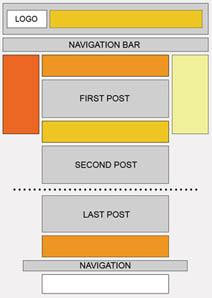
In questo caso è molto premiante anche la pubblicità inserita nella sidebar di sinistra.
Dimensioni e tipo degli annunci
Quando si acquisisce un codice Adsense ci sono i formati consigliati; sono quelli di maggiori dimensioni cioè rettangolo medio, rettangolo grande, quadrato grande e leaderboard. E' dimostrato che più è grande il banner maggiore è il suo rendimento. C'è anche da considerare che alcuni formati quali il rettangolo grande sono compatibili con gli annunci video che possono arrivare da Youtube.
L'annuncio che viene visualizzato in un post è quello che ha vinto l'asta tra gli inserzionisti rispetto alla parola chiave generata dai contenuti. Maggiore è il numero dei partecipanti a quest'asta, più alto è il costo per click che si può riuscire a spuntare. Occorre quindi evitare qualsiasi limitazione riguardo ai contenuti della pubblicità. Si può fare un'eccezione solo per gli annunci di ditte concorrenti (nel sito della Fiat si impedisce di vedere annunci della Mercedes) con il filtro degli annunci o per pubblicità verso cui proviamo particolare disgusto o obiezioni di natura morale, politica, ecc.
Utilizzare lo strumento del targeting per il posizionamento
Il targeting per il posizionamento è un modo di disgiungere gli annunci dai contenuti del nostro sito. Ci possono essere degli inserzionisti a cui piace talmente il nostro blog che sono disposti a pagare una certa somma per click a prescindere dal post in cui vengono inseriti i loro banner. Più investitori ci sceglieranno maggiore sarà il nostro guadagno visto che questi inserzionisti andranno ad allargare la platea di coloro che parteciperanno all'asta.
Mostrare il nostro sito attraverso Double Click Ad Planner
Coloro che vogliono sceglierci per il targeting per il posizionamento devono essere informati sulle prestazioni del nostro sito, sul tipo di pubblicità che offriamo, insomma su tutta una serie di dati che possono essere desunti anche da Google Analytics. Lo strumento Ad Planner recentemente ha cambiato nome in Double Click Ad Planner ma sostanzialmente il suo compito è rimasto immutato. Conviene entrare con le nostre credenziali Adsense e mostrare il banner nel sito per gli inserzionisti che volessero investire su di noi.
Studiare il funzionamento di AdWords e monitorare le parole chiave più retribuite
Google raccoglie la pubblicità attraverso AdWords e poi, in parte, la redistribuisce ai publisher con Adsense. Se ricevete degli inviti promozionali per AdWords approfittatene, non solo per poter fare un po' di pubblicità gratis al blog ma per capire i meccanismi di chi sta dall'altra parte e investe denaro in pubblicità. Ci sono a disposizione degli strumenti per cercare le keyword con il maggiore rendimento che possono essere utili per ottimizzare contenuti e soprattutto titoli e URL.
Collegare l'account Adsense a quello Analytics
Questa funzionalità è relativamente recente ed è possibile associare il nostro account Adsense a Google Analytics in modo da conoscere quali sono gli articoli che ci procurano le maggiori entrate. Vi posso dire per esperienza diretta che i post più visti non è detto che siano anche quelli con più click e che portano i maggiori guadagni. Questi dati servono per conoscere più nel dettaglio gli argomenti che inducono i visitatori a cliccare maggiormente e che hanno un maggior rendimento come keyword.
Aumentare le visite al blog
Tutti questi discorsi sono perfettamente inutili se non si riesce ad avere un numero di visitatori adeguato e costantemente in crescita. Le metodologie per attirare più visitatori nel blog sono numerosissime e ne ho parlato spesso. La più immediata e che non ha controindicazioni è quella di scrivere articoli di qualità che per meccanismi complessi che vanno dai link ricevuti al tempo di permanenza sul post finiscono spesso nelle parti alte dei risultati di ricerca.
E' assolutamente fondamentale la zona in cui si inseriscono i banner. Girando per blog noto con stupore che spesso la pubblicità è inserita in zone marginali. Può essere una precisa scelta estetica ma è chiaro che poi non ci si può lamentare se i ricavi sono modesti. La posizione migliore è quella che viene definita "above the fold" cioè quella parte della pagina che appare e si carica per prima. Solitamente la zona subito sotto il Titolo del post. Nella mappa termica sono indicate le zone con il maggior rendimento in quanto a percentuale di click (CTR)
Armonizzare l'annuncio agli altri contenuti
I navigatori sono più inclini a cliccare su pubblicità che appaiono come una continuazione dei contenuti dell'articolo quindi bisogna che gli annunci vengano percepiti come facenti parte integrante del blog. Sono da evitare colori troppo accesi o sfondi troppo evidenti e da privilegiare gli stessi caratteri e gli stessi colori del sito.
Cercare di inserire parole chiave pertinenti e molto remunerative
Gli annunci che si visualizzano all'interno di un articolo dipendono dal contenuto dell'articolo stesso. Talvolta vedo post di poche righe che praticamente non hanno nessun contenuto ma sono pieni di pubblicità. E' chiaro che in questo caso i compensi per click saranno molto modesti perché per Adsense sarà difficile associare un annuncio pertinente e ne metterà uno di pubblica utilità (a rendimento zero) oppure uno commerciale ma dal rendimento bassissimo.
Creare diversi tipi di banner e utilizzare anche gli insiemi di link
Non tutti i siti sono uguali e non tutti i navigatori agiscono nello stesso modo. Bisogna dare quindi opzioni diverse a lettori diversi. Possiamo inserire fino a tre annunci per pagina quindi si possono provare formati orizzontali o verticali, rettangoli o quadrati. Consiglio vivamente di utilizzare anche gli insiemi di link che hanno un buonissimo rendimento e mostrano delle parole chiave pertinenti con il post. Inoltre occupano pochissimo spazio.
Utilizzare Adsense per la ricerca
Se si ha un sito già piuttosto grande si può inserire una casella di ricerca in modo da aiutare il lettore a trovare i contenuti del sito che gli interessano. Si può farlo in modo da monetizzare eventuali click avuti nei link sponsorizzati che appaiono insieme ai risultati.
Utilizzare i Canali di Adsense
E' fondamentale conoscere quanto è la performance di ciascun annuncio, se rende di più o di meno in caso di sua modifica, quali sono le risultanze se si cambia posizione o colore, ecc. Lo stesso Team Adsense invita i publisher a sperimentare continuamente nuove combinazioni di colori, nuove posizioni, nuovi tipi di annuncio per arrivare ad una ottimizzazione delle revenue. Per questo abbiamo a disposizione ben 200 canali per gli annunci e 200 per i motori di ricerca. Prima questo strumenti venivano chiamati "criteri di monitoraggio" e servono sostanzialmente per dare un nome a ciascun annuncio per poterne monitorare il rendimento.
Pubblicità nei forum
La mappa termica di un forum è molto diversa da quella di un blog perché è diverso il tipo di navigazione. Bisogna tenerne conto quando si inseriscono gli annunci
In questo caso è molto premiante anche la pubblicità inserita nella sidebar di sinistra.
Dimensioni e tipo degli annunci
Quando si acquisisce un codice Adsense ci sono i formati consigliati; sono quelli di maggiori dimensioni cioè rettangolo medio, rettangolo grande, quadrato grande e leaderboard. E' dimostrato che più è grande il banner maggiore è il suo rendimento. C'è anche da considerare che alcuni formati quali il rettangolo grande sono compatibili con gli annunci video che possono arrivare da Youtube.
L'annuncio che viene visualizzato in un post è quello che ha vinto l'asta tra gli inserzionisti rispetto alla parola chiave generata dai contenuti. Maggiore è il numero dei partecipanti a quest'asta, più alto è il costo per click che si può riuscire a spuntare. Occorre quindi evitare qualsiasi limitazione riguardo ai contenuti della pubblicità. Si può fare un'eccezione solo per gli annunci di ditte concorrenti (nel sito della Fiat si impedisce di vedere annunci della Mercedes) con il filtro degli annunci o per pubblicità verso cui proviamo particolare disgusto o obiezioni di natura morale, politica, ecc.
Utilizzare lo strumento del targeting per il posizionamento
Il targeting per il posizionamento è un modo di disgiungere gli annunci dai contenuti del nostro sito. Ci possono essere degli inserzionisti a cui piace talmente il nostro blog che sono disposti a pagare una certa somma per click a prescindere dal post in cui vengono inseriti i loro banner. Più investitori ci sceglieranno maggiore sarà il nostro guadagno visto che questi inserzionisti andranno ad allargare la platea di coloro che parteciperanno all'asta.
Mostrare il nostro sito attraverso Double Click Ad Planner
Coloro che vogliono sceglierci per il targeting per il posizionamento devono essere informati sulle prestazioni del nostro sito, sul tipo di pubblicità che offriamo, insomma su tutta una serie di dati che possono essere desunti anche da Google Analytics. Lo strumento Ad Planner recentemente ha cambiato nome in Double Click Ad Planner ma sostanzialmente il suo compito è rimasto immutato. Conviene entrare con le nostre credenziali Adsense e mostrare il banner nel sito per gli inserzionisti che volessero investire su di noi.
Studiare il funzionamento di AdWords e monitorare le parole chiave più retribuite
Google raccoglie la pubblicità attraverso AdWords e poi, in parte, la redistribuisce ai publisher con Adsense. Se ricevete degli inviti promozionali per AdWords approfittatene, non solo per poter fare un po' di pubblicità gratis al blog ma per capire i meccanismi di chi sta dall'altra parte e investe denaro in pubblicità. Ci sono a disposizione degli strumenti per cercare le keyword con il maggiore rendimento che possono essere utili per ottimizzare contenuti e soprattutto titoli e URL.
Collegare l'account Adsense a quello Analytics
Questa funzionalità è relativamente recente ed è possibile associare il nostro account Adsense a Google Analytics in modo da conoscere quali sono gli articoli che ci procurano le maggiori entrate. Vi posso dire per esperienza diretta che i post più visti non è detto che siano anche quelli con più click e che portano i maggiori guadagni. Questi dati servono per conoscere più nel dettaglio gli argomenti che inducono i visitatori a cliccare maggiormente e che hanno un maggior rendimento come keyword.
Aumentare le visite al blog
Tutti questi discorsi sono perfettamente inutili se non si riesce ad avere un numero di visitatori adeguato e costantemente in crescita. Le metodologie per attirare più visitatori nel blog sono numerosissime e ne ho parlato spesso. La più immediata e che non ha controindicazioni è quella di scrivere articoli di qualità che per meccanismi complessi che vanno dai link ricevuti al tempo di permanenza sul post finiscono spesso nelle parti alte dei risultati di ricerca.
Visibili Su Google in 24 ore Gratis
Avete un sito web , un blog, un sito e-commerce?
Volete indicizzare il vostro sito web in 24 ore su Google e i pricipali motori di ricerca?
La vostra azienda e’ stufa di pagare per avere il sito in prima pagina su Google?
Essere presenti sui motori di ricerca e’ un incubo per voi?
Vi presento un metodo rivoluzionario, semplice, ma sopratutto gratuito per essere subito indicizzati da Google e i principali motori di ricerca.
Come funziona?

E’ molto semplice
- Aggiungete il vostro sito registrandolo su WebDirectory 2.0
Attenzione all’inserimento:
- Inserite le parole chiavi con cui volete indicizzarvi
- Inserite una descrizione che contenga le parole chiavi
- Inserire il titolo del sito con una parola chiave
- Inserire la pagina del vostro sito web dove avete inserito il link di ritorno (non e’ obbligatorio ma ho notato che i risultati sono piu efficati rimandando il link dal vostro sito).
- Dopo l’inserimento riceverete una email di conferma.
Non serve registrarsi per segnalare il sito web.
Se poi volete c’e un ottima funzione per creare una recensione del sito web.
Le recensioni portano migliaia di visite se scritte adeguatamente e ricche di termini di ricerca.
Per usare la funzione RECENSIONE dovete registrarvi.
- Andate su ricerca e cercate il vostro sito web.
- Create una bella e ricca recensione
- Inviatela.
- Dopo l’inserimento riceverete una email di conferma.
Entro 12 ore il link sara approvato o respinto (respingono tutti i siti spam e illegali, accettano siti per adulti in apposita sezione)
Entro 24 H fate la prova Google per i termini di ricerca che avete usato durante l’inserimento o la recensione. Sarete felicemente sorpresi!
Ottima risorsa Gratuita
Come inserire i Post Correlati in Blogger Blogspot
Come inserire i Post Correlati in Blogger Blogspot.
Questa guida ci permette di essere in grado di visualizzare dei post correlati a quello che l'utente sta visualizzando sul nostro blog, il tutto basandosi sulle etichette (ovvero i tags).
Per cominciare Clicca Qui
Questa guida ci permette di essere in grado di visualizzare dei post correlati a quello che l'utente sta visualizzando sul nostro blog, il tutto basandosi sulle etichette (ovvero i tags).
Per cominciare Clicca Qui
Promuovere il proprio Blog
Questa semplice guida riassuntiva è tratta dal sito ufficiale di Blogger. Ritengo che sia un utile promemoria che chi vuole ottenere il meglio per il proprio Blog.
Teoricamente, il semplice fatto di bloggare crea abbastanza traffico per soddisfare l'autore, ma in alcuni casi è meglio creare un traffico maggiore. Se partecipi al programma AdSense per gli utenti dei blog e vuoi incrementare i tuoi profitti o se vuoi ricevere più commenti sui post, l'aumento del traffico è vantaggioso. In pratica, le procedure necessarie per aumentare la popolarità del tuo blog rientrano in tre categorie.
1: Impostazioni di Blogger
Impostare il blog per l'esecuzione del ping di weblogs.com. Weblogs.com è un servizio di notifica di aggiornamento di un blog che molte persone e servizi utilizzano per monitorare le modifiche ai blog. Quando viene attivata questa impostazione, Blogger comunica a weblogs.com che hai aggiornato il tuo blog. Ciò significa che il tuo blog verrà inserito in diversi elenchi di aggiornamenti recenti sul web e potrà usufruire di servizi correlati ai blog.
Attivare il Navbar. Una delle funzioni di Navbar è il pulsante NextBlog: fai clic su questo pulsante per visitare il blog Navbar successivo.
Installare "Invia post per email". Se utilizzi la funzione Invia post per email nel tuo blog, gli utenti saranno in grado di inoltrare i tuoi post ad amici.
Attivare le pagine di post.In questo modo, è più semplice aggiungere link ai post che diventano più interessanti per i motori di ricerca.
Attivare il feed sito. Se gli utenti si registrano al feed sito con i newsreader, significa che leggeranno i post.
Aggiungere il blog agli elenchi di Blogger. Questa opzione è piuttosto ovvia, ma durante il processo di creazione del blog molti utenti pensano che sia meglio non rendere immediatamente possibile la visualizzazione dei propri blog. Scelgono quindi di non attivare questa funzione.
2: Scrivere un buon Blog
Scrivere bene e pubblicare un contenuto di qualità.
Pubblicare aggiornamenti regolari
Pensare al pubblico.Un buon modo per richiamare l'attenzione degli utenti è coltivare il proprio pubblico. Se pensi al pubblico destinatario, riesci a concentrati meglio su ciò che scrivi.
Non dimenticare i motori di ricerca. Utilizza titoli per il post, tag di titoli di pagina del blog e l'archiviazione delle pagine del post. In questo modo, a ogni pagina del blog viene assegnato automaticamente un nome intelligente in base al titolo del post. Inoltre, durante la creazione del blog, descrivi bene l'argomento
Limitare la lunghezza di post e paragrafi. Pubblica post brevi e non aggressivi, così i visitatori visualizzeranno i post, li leggeranno e andranno avanti.
3: Azioni di Marketing (pubblicità effettiva)
Inserire l'URL del blog nella firma delle email. Ogni volta che vedo un URL nella firma di un'email, lo seleziono per avere altre informazioni sulla persona. Soprattutto se si tratta di una persona che non ho mai incontrato. Le email vengono sempre inoltrate, quindi anche se mandi solo cinque email ad amici, il numero potenziale di persone che possa visitare il tuo blog è di migliaia di utenti.
Inviare il tuo indirizzo a directory e siti di ricerca dei blog.Invia l'URL del tuo blog a Technorati, Daypop, Blogdex, Popdex o ad altri siti di questo tipo.
Pubblicizzare. Se la pubblicità basata sulle parole chiave fosse economica, vi consiglierei di utilizzarla. Per il momento, è meglio provare con le soluzioni gratuite. Puoi iscriverti immediatamente a BlogSnob, una rete per inserzionisti di blog di solo testo e gratuiti. Ospitare annunci, inserire annunci: tutto genera traffico. Gli annunci di BlogSnob si integrano con il tuo sito e possono essere personalizzati.
Link ad altri blog. Questo è un buon metodo per generare traffico. Ecco cosa succede quando ti colleghi a un altro utente di blog: questi ti vede nei registri dei referral, controlla il tuo blog ed eventualmente si collega a te, o almeno pensa di farlo. I link sono la valuta della blogosfera e per guadagnare è necessario spendere, quindi inizia a collegarti. Non essere timido, non sono soldi veri. Almeno non per il momento, chissà poi cosa succederà.
Installare un blogroll. Questa opzione è simile ai link. Un blogroll è un'affermazione personale: questi sono gli utenti di blogger che mi piacciono. Oppure, queste sono le persone alle quali voglio essere associato. È uno schema di social networking molto semplice ed efficace che consente di ottenere lo stesso risultato, se non migliore, di un semplice link: generazione di traffico!
Essere un commentatore attivo. Cerca di commentare i blog che leggi ogni giorno. È simile all'utilizzo dei collegamenti. L'autore di un post può essere contento di ricevere un commento. La maggior parte dei sistemi di gestione dei commenti consente anche di lasciare un link al proprio blog: si tratterebbe di un invito a visitare il blog.
Aggiungere Immagini di sfondo per Blogger
Con questa guida, si dovrebbe essere in grado di aggiungere un'immagine di sfondo o foto al vostro blog, personalizzare la posizione della vostra immagine, ed avere una immagine statica di sfondo che rimane ferma quando si scorre il contenuto del blog.
Avrete bisogno di creare un'immagine. Trovate una foto che ti piace. Se avete bisogno di un programma di editing di fotografie è possibile cercare in rete.
È anche possibile utilizzare una piccola immagine, che può essere ripetuta in modo da coprire l'intera pagina.
Cercate di non utilizzare un file di immagine troppo grande altrimenti la pagina potrebbe richiedere un lungo tempo di caricamento.
Dopo la creazione di una immagine, avrete bisogno di caricarle su un servizio di file hosting on line. Potete leggere la guida all'utilizzo di host gratuiti come Utilizzare Google Page Creator o Google Gruppi per caricare files. Abbiamo anche una lista piuttosto completa di servizi di Hosting liberi nel nostro articolo I migliori servizi di hosting divisi per capienza. Scegliete tra questi servizi quello che è più veloce ed affidabile.
Infine, accedete al vostro blog, andate su "Layout" -> "Modifica HTML", scorrete fino a dove si vede questo codice:
body {
background:$bgcolor;
Cambiare il colore di sfondo
Se volete cambiare il colore di sfondo del vostro blog in un unico colore, è possibile specificare manualmente il valore del colore. Cercate on-line per avere i codici colore, o date un'occhiata in Codici esadecimali HTML per colori di sfondo per vedere se trovate il colore desiderato. Per esempio, se avete scelto un codice colore #B38481, modificate il codice di sopra con questo:
body {
background-color: #B38481;
Se volete cambiare solo il colore di sfondo della sidebar, aggiungete il codice di colore nella relativa voce sidebar:
#sidebar-wrapper {
background-color: #B38481;
Allo stesso modo, se si desidera un colore diverso per la vostra colonna principale dei post, aggiungete il codice di colore come segue:
#main-wrapper {
background-color: #B38481;
Nota che alcuni modelli potrebbero chiamare i loro stylesheet in maniera diversa. Il #sidebar-wrapper può essere chiamato #side-wrap o qualcosa di simile. In alcuni modelli come il TicTac modello, il colore di sfondo che si vede è dovuto ad una immagine di sfondo e l'inserimento di un codice di colore in questo modello non aiuta. Per avere un colore diverso, questa immagine di sfondo dovrà essere modificata...
Aggiungere un'immagine di sfondo
Il codice da inserire è questo:
body {
background-image: url(indirizzo URL della vostra immagine);
È anche possibile avere un immagine di sfondo solo per la vostra sidebar. Aggiungete il codice per l'immagine di sfondo codice come segue:
#sidebar-wrapper {
background-image: url(indirizzo URL della vostra immagine);
Per un immagine di sfondo solo nel vostro corpo principale dei post, aggiungete il codice seguente:
#main-wrapper {
background-image: url(indirizzo URL della vostra immagine);
Ripetere l'immagine di sfondo
Per impostazione predefinita, l'immagine viene ripetuta fino a riempire l'intero sfondo della pagina. Se si dispone di una piccola immagine, apparirà come un motivo stampato in background. A volte, si può scegliere di non avere l'immagine ripetuta. Se questo è il caso, potete inserire questo codice:
background-repeat: no-repeat;
In alternativa se volete che l'immagine sia ripetuta solo orizzontalmente utilizzate il codice seguente:
background-repeat: repeat-x;
Oppure verticalmente:
background-repeat: repeat-y;
Posizionare l' immagine di sfondo
Se si dispone di un'immagine che non è ripetuta, è possibile specificare la posizione esatta di questa immagine nella tua pagina. Il codice HTML da inserire è :
background-position: top left;
L'immagine apparirà nell'angolo in alto a sinistra della pagina. Gli altri possibili valori che è possibile utilizzare per sostituire "in alto a sinistra" sono:
top center;
top right;
center left;
center center;
center right;
bottom left;
bottom center;
bottom right;
Se non si vuole che l'immagine appaia tutta a sinistra, a destra o di centro, si può anche definire l'allineamento orizzontale e verticale sia in percentuale che in pixel. Utilizzate uno dei seguenti codici, dove x indica il valore orizzontale desiderato e y quello verticale:
x% y%;
oppure
x px y px;
esempio:
background position:12px 24px;
sarà una immagine posizionata con coordinate x=12 e y=24 (in pixel).
Immagine di sfondo statica
Dopo di che, si può specificare se si desidera che le immagini di sfondo rimangano in una posizione fissa, quando il contenuto del tuo blog viene fatto scorrere in basso. Per impostazione predefinita, l'immagine scorre con i contenuti. Per farla rimanere fissa, inserire il codice:
background-attachment: fixed;
Ricapitolando
Mettendo tutto insieme, l'eventuale codice CSS che avrete per il vostro modello personalizzato dovrebbe apparire come questo:
body {
background-color:#B38481;
background-image: url(URL IMMAGINE);
background-repeat: no-repeat;
background-position: center center;
background-attachment: fixed;
Naturalmente, dopo aver aggiunto l'immagine di sfondo, sarà necessario modificare i colori del vostro testo in modo che spicchino sullo sfondo. Andate su Template -> Caratteri e colori per farlo.
Avrete bisogno di creare un'immagine. Trovate una foto che ti piace. Se avete bisogno di un programma di editing di fotografie è possibile cercare in rete.
È anche possibile utilizzare una piccola immagine, che può essere ripetuta in modo da coprire l'intera pagina.
Cercate di non utilizzare un file di immagine troppo grande altrimenti la pagina potrebbe richiedere un lungo tempo di caricamento.
Dopo la creazione di una immagine, avrete bisogno di caricarle su un servizio di file hosting on line. Potete leggere la guida all'utilizzo di host gratuiti come Utilizzare Google Page Creator o Google Gruppi per caricare files. Abbiamo anche una lista piuttosto completa di servizi di Hosting liberi nel nostro articolo I migliori servizi di hosting divisi per capienza. Scegliete tra questi servizi quello che è più veloce ed affidabile.
Infine, accedete al vostro blog, andate su "Layout" -> "Modifica HTML", scorrete fino a dove si vede questo codice:
body {
background:$bgcolor;
Cambiare il colore di sfondo
Se volete cambiare il colore di sfondo del vostro blog in un unico colore, è possibile specificare manualmente il valore del colore. Cercate on-line per avere i codici colore, o date un'occhiata in Codici esadecimali HTML per colori di sfondo per vedere se trovate il colore desiderato. Per esempio, se avete scelto un codice colore #B38481, modificate il codice di sopra con questo:
body {
background-color: #B38481;
Se volete cambiare solo il colore di sfondo della sidebar, aggiungete il codice di colore nella relativa voce sidebar:
#sidebar-wrapper {
background-color: #B38481;
Allo stesso modo, se si desidera un colore diverso per la vostra colonna principale dei post, aggiungete il codice di colore come segue:
#main-wrapper {
background-color: #B38481;
Nota che alcuni modelli potrebbero chiamare i loro stylesheet in maniera diversa. Il #sidebar-wrapper può essere chiamato #side-wrap o qualcosa di simile. In alcuni modelli come il TicTac modello, il colore di sfondo che si vede è dovuto ad una immagine di sfondo e l'inserimento di un codice di colore in questo modello non aiuta. Per avere un colore diverso, questa immagine di sfondo dovrà essere modificata...
Aggiungere un'immagine di sfondo
Il codice da inserire è questo:
body {
background-image: url(indirizzo URL della vostra immagine);
È anche possibile avere un immagine di sfondo solo per la vostra sidebar. Aggiungete il codice per l'immagine di sfondo codice come segue:
#sidebar-wrapper {
background-image: url(indirizzo URL della vostra immagine);
Per un immagine di sfondo solo nel vostro corpo principale dei post, aggiungete il codice seguente:
#main-wrapper {
background-image: url(indirizzo URL della vostra immagine);
Ripetere l'immagine di sfondo
Per impostazione predefinita, l'immagine viene ripetuta fino a riempire l'intero sfondo della pagina. Se si dispone di una piccola immagine, apparirà come un motivo stampato in background. A volte, si può scegliere di non avere l'immagine ripetuta. Se questo è il caso, potete inserire questo codice:
background-repeat: no-repeat;
In alternativa se volete che l'immagine sia ripetuta solo orizzontalmente utilizzate il codice seguente:
background-repeat: repeat-x;
Oppure verticalmente:
background-repeat: repeat-y;
Posizionare l' immagine di sfondo
Se si dispone di un'immagine che non è ripetuta, è possibile specificare la posizione esatta di questa immagine nella tua pagina. Il codice HTML da inserire è :
background-position: top left;
L'immagine apparirà nell'angolo in alto a sinistra della pagina. Gli altri possibili valori che è possibile utilizzare per sostituire "in alto a sinistra" sono:
top center;
top right;
center left;
center center;
center right;
bottom left;
bottom center;
bottom right;
Se non si vuole che l'immagine appaia tutta a sinistra, a destra o di centro, si può anche definire l'allineamento orizzontale e verticale sia in percentuale che in pixel. Utilizzate uno dei seguenti codici, dove x indica il valore orizzontale desiderato e y quello verticale:
x% y%;
oppure
x px y px;
esempio:
background position:12px 24px;
sarà una immagine posizionata con coordinate x=12 e y=24 (in pixel).
Immagine di sfondo statica
Dopo di che, si può specificare se si desidera che le immagini di sfondo rimangano in una posizione fissa, quando il contenuto del tuo blog viene fatto scorrere in basso. Per impostazione predefinita, l'immagine scorre con i contenuti. Per farla rimanere fissa, inserire il codice:
background-attachment: fixed;
Ricapitolando
Mettendo tutto insieme, l'eventuale codice CSS che avrete per il vostro modello personalizzato dovrebbe apparire come questo:
body {
background-color:#B38481;
background-image: url(URL IMMAGINE);
background-repeat: no-repeat;
background-position: center center;
background-attachment: fixed;
Naturalmente, dopo aver aggiunto l'immagine di sfondo, sarà necessario modificare i colori del vostro testo in modo che spicchino sullo sfondo. Andate su Template -> Caratteri e colori per farlo.
Iscriviti a:
Post (Atom)


I più popolari
-
Uno degli aspetti fondamentali della carriera di Steve Jobs è stata sicuramente la sua attenzione ai dettagli, sia da un punto di vista ...
-
La differenza più visibile per un blogger alle prime armi che troverà fra WordPress e Blogger ( o blogspot che dir si voglia) sarà, quando u...
-
Dal 29 novembre del 2011, in accordo con quanto riporta il sito Internet del Registro delle Imprese, scatta infatti l’obbligo di comuni...
-
In questa guida vi mostrerò come inserire un widget che visualizza i Post Recenti con a fianco una miniatura corrispondente alla prima imm...
-
Stopwatch è un servizio web che ci consente di misurare la velocità di caricamento del nostro sito o blog. Il funzionamento è davvero sempl...
-
Aumentano all’impazzata gli utenti del nuovissimo Social Network firmato Google. Ciò avviene sopratutto perchè adesso le iscrizioni sono a...
-
COME USARE QUESTA LISTA Questa lista dovete usarla per trovare una community che tratta lo stesso argomento del vostro blog, potete partec...
-
 Questa la domanda che il team di sviluppo ripropone a tutti gli utenti della principale piattaforma gratuita di blogging. Per votare le ide...
 -
Per favorire una più veloce indicizzazione del sito web o del blog su Blogger o Wordpress Google mette gratuitamente a disposizione di t...


